Domain wimpernverlaengerung-shop.de kaufen?
Wir ziehen mit dem Projekt
wimpernverlaengerung-shop.de um.
Sind Sie am Kauf der Domain
wimpernverlaengerung-shop.de interessiert?
domain@kv-gmbh.de · 0541-91531010
Domain wimpernverlaengerung-shop.de kaufen?
Welche Helligkeit Bildschirm?
Welche Helligkeit Bildschirm? Die Helligkeit eines Bildschirms wird in Nits gemessen und gibt an, wie hell das Display leuchten kann. Eine höhere Helligkeit ermöglicht eine bessere Lesbarkeit bei hellem Umgebungslicht, während eine niedrigere Helligkeit die Augen schonen kann, besonders bei Dunkelheit. Es ist wichtig, die Helligkeit des Bildschirms an die Umgebungsbedingungen anzupassen, um eine optimale Darstellung und Komfort zu gewährleisten. Viele Geräte bieten automatische Helligkeitseinstellungen, die je nach Umgebungshelligkeit angepasst werden können. Es ist ratsam, die Helligkeit des Bildschirms regelmäßig zu überprüfen und anzupassen, um eine angenehme Nutzungserfahrung zu gewährleisten. **
Wie Verstelle ich die Helligkeit am Bildschirm?
Um die Helligkeit am Bildschirm zu verstellen, musst du normalerweise die Einstellungen deines Computers oder Monitors aufrufen. Dort findest du in der Regel eine Option für die Helligkeit. Alternativ kannst du auch die Tasten auf deiner Tastatur verwenden, die speziell für die Helligkeitsregelung vorgesehen sind. Manche Bildschirme verfügen auch über Sensoren, die die Helligkeit automatisch anpassen können. Wenn du Schwierigkeiten hast, die Helligkeit anzupassen, solltest du in der Bedienungsanleitung deines Geräts nachsehen oder online nach Anleitungen suchen. **

Ähnliche Suchbegriffe für Bildschirm-Helligkeit
Top-Angebote
Produkte zum Begriff Bildschirm-Helligkeit:
-
Schneider Electric Bildschirm HMISTO735Versorgungsspannung bei DC=24 VSpannungsart der Versorgungsspannung=DCAnzahl der HW-Schnittstellen USB=2Mit SW-Schnittstellen=jaUnterstützt Protokoll für TCP/IP=jaUnterstützt Protokoll für PROFIBUS=neinUnterstützt Protokoll für CAN=neinUnterstützt Protokoll für INTERBUS=neinUnterstützt Protokoll für ASI=neinUnterstützt Protokoll für KNX=neinUnterstützt Protokoll für MODBUS=jaUnterstützt Protokoll für Data-Highway=neinUnterstützt Protokoll für DeviceNet=neinUnterstützt Protokoll für SUCONET=neinUnterstützt Protokoll für LON=neinUnterstützt Protokoll für PROFINET IO=neinUnterstützt Protokoll für PROFINET CBA=neinUnterstützt Protokoll für SERCOS=neinUnterstützt Protokoll für Foundation Fieldbus=neinUnterstützt Protokoll für EtherNet/IP=jaUnterstützt Protokoll für AS-Interface Safety at Work=neinUnterstützt Protokoll für DeviceNet Safety=neinUnterstützt Protokoll für INTERBUS-Safety=neinUnte...397,23 €*Versand: 5,99 €Sichere Weiterleitung zum Anbieter
-
EGLO BILDSCHIRM Ø205 RATTANGRAUDieser Schirm aus der Serie 1+1 VINTAGE ist aus braunem Bast geflochten.Schlicht, plissiert oder gefältelt, gerüscht oder bedruckt - diese Lampenschirme der Serie 1+1 VINTAGE aus ausgesuchten Stoffen präsentieren sich so richtig schön wohnlich.16,51 €*Versand: 5,99 €Sichere Weiterleitung zum Anbieter



-
Wie verändere ich die Helligkeit am Bildschirm?
Um die Helligkeit am Bildschirm zu ändern, kannst du normalerweise die Helligkeitseinstellungen deines Geräts verwenden. Dies kann je nach Gerätetyp variieren, aber in der Regel findest du die Option in den Einstellungen unter dem Punkt "Anzeige" oder "Bildschirm". Dort kannst du die Helligkeit manuell anpassen oder automatische Helligkeitsanpassungen aktivieren. Alternativ kannst du auch Tastenkombinationen auf deiner Tastatur verwenden, um die Helligkeit schnell anzupassen. Wenn du Schwierigkeiten hast, die Helligkeit zu ändern, kannst du auch in der Bedienungsanleitung deines Geräts nachsehen oder online nach Anleitungen suchen. **
-
Wie stelle ich die Helligkeit am Bildschirm ein?
Um die Helligkeit am Bildschirm einzustellen, musst du normalerweise die Einstellungen deines Computers oder Monitors öffnen. Dort findest du in der Regel eine Option für die Helligkeit. Diese kann entweder als Schieberegler oder als Auswahl von voreingestellten Helligkeitsstufen angezeigt werden. Du kannst die Helligkeit dann nach deinen Vorlieben anpassen, je nachdem ob du in einem dunklen oder hellen Raum arbeitest. Vergiss nicht, die Einstellungen zu speichern, damit die Helligkeit dauerhaft angepasst wird. Wenn du Schwierigkeiten hast, die Einstellungen zu finden, kannst du auch in der Bedienungsanleitung deines Geräts nachsehen oder online nach Anleitungen suchen. **
-
Wie passt man die Helligkeit auf einem Bildschirm an, um die Augen zu schonen?
Man sollte die Helligkeit des Bildschirms reduzieren, um die Augen zu schonen. Es ist ratsam, den Bildschirm auf die Umgebungsbeleuchtung anzupassen. Regelmäßige Pausen und Blaulichtfilter können ebenfalls helfen, die Augen zu entlasten. **
-
Wie kann die Helligkeit auf einem Bildschirm oder einer Lampe eingestellt werden, um die Augen zu schonen?
Die Helligkeit kann durch die Einstellungen des Geräts oder der Lampe angepasst werden. Es ist empfehlenswert, die Helligkeit auf ein angenehmes Niveau zu reduzieren, um die Augen zu schonen. Zusätzlich können auch spezielle Filter oder Blaulicht-Blocker verwendet werden, um die Belastung der Augen zu verringern. **
Wie kann die Einstellung der Helligkeit auf einem Bildschirm die Ermüdung der Augen reduzieren und die Schlafqualität verbessern?
Die Einstellung der Helligkeit auf einem Bildschirm kann die Ermüdung der Augen reduzieren, indem sie die Belastung der Augen verringert, insbesondere bei längerer Bildschirmnutzung. Eine niedrigere Helligkeit kann auch dazu beitragen, die Menge an blauem Licht zu reduzieren, das die Produktion des Schlafhormons Melatonin beeinträchtigen kann. Durch die Anpassung der Bildschirmhelligkeit an die Umgebung kann die Schlafqualität verbessert werden, da das Gehirn besser in den Schlafmodus übergehen kann. Eine angemessene Helligkeitseinstellung kann auch dazu beitragen, die Augen vor übermäßiger Anstrengung zu schützen und das Risiko von Augenproblemen zu verringern. **
Warum ist der Bildschirm bei Windows 10 trotz 100% Helligkeit zu dunkel?
Es gibt mehrere mögliche Gründe dafür, dass der Bildschirm bei Windows 10 trotz 100% Helligkeit zu dunkel erscheint. Einer davon könnte sein, dass die Einstellungen für die Bildschirmhelligkeit nicht korrekt konfiguriert sind. Eine andere Möglichkeit ist, dass die Treiber für die Grafikkarte nicht auf dem neuesten Stand sind. Es könnte auch sein, dass das Display selbst defekt ist und ausgetauscht werden muss. **
Top-Angebote
Produkte zum Begriff Bildschirm-Helligkeit:
-
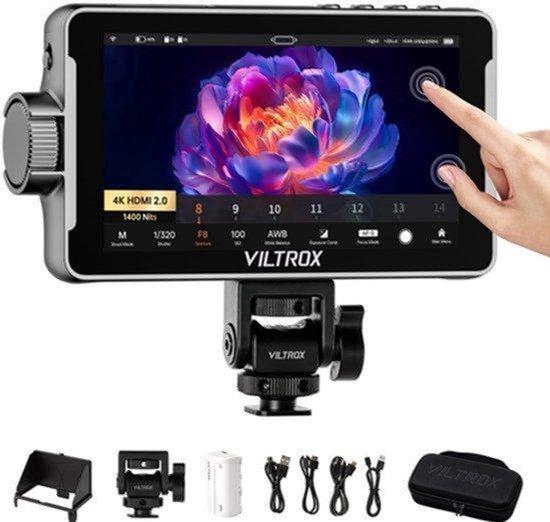
Kamerafeldmonitor 5.5 Zoll Full HD - 1400 Nits Helligkeit - HDMI 4K@60Hz - IPS-Bildschirm - Für professionelle VideoaufnahmeDieser 5,5-Zoll-Kamera-Feldmonitor ist ideal für professionelle Videografen, die ein klares und genaues Bild während der Dreharbeiten benötigen. Mit einer hohen Helligkeit von 1400 Nits und einer Full HD-Auflösung bietet dieser Monitor auch bei hellem Tageslicht eine hervorragende Sichtbarkeit. Dieser 5,5-Zoll-Monitor für Videokameras ist ideal für professionelle Videografen, die während der Aufnahme ein klares und präzises Bild benötigen. Mit einer hohen Helligkeit von 1400 Nits und einer Full-HD-Auflösung bietet dieser Monitor eine hervorragende Sichtbarkeit, selbst bei hellem Tageslicht. Eigenschaften: * Bildschirmgröße: 5,5 Zoll IPS-Display * Auflösung: 1920 x 1080 Pixel (Full HD) * Helligkeit: 1400 Nits für gute Sichtbarkeit im Sonnenlicht * Bildwiederholfrequenz: 60 Hz * Anschluss: HDMI 2.0 mit Unterstützung für 4K bei 60 Hz * Zusätzliche Funktionen: Touchscreen, Kamerasteuerung über USB und Wi-Fi, 160° großer Betrachtungswinkel, Unterstützung für 3D LUTs Ist dieser Monitor das R613,01 €*Versand: 0,00 €Sichere Weiterleitung zum Anbieter
-
Oxford Sport-BildschirmCHARAKTEREIGENSCHAFTEN * Hergestellt aus Edelstahl * Thermischer Schutz * Korrosionsbeständig * Einfach zu installieren * Durchmesser des Verbindungsrohres 45 - 60mm * Inklusive 45-60-mm-Klemmklemmen, schwingungsdämpfenden Unterlegscheiben, M6-Schrauben und Unterlegscheiben.25,01 €*Versand: 4,99 €Sichere Weiterleitung zum Anbieter
-
Schneider Electric Bildschirm HMISTO735Versorgungsspannung bei DC=24 VSpannungsart der Versorgungsspannung=DCAnzahl der HW-Schnittstellen USB=2Mit SW-Schnittstellen=jaUnterstützt Protokoll für TCP/IP=jaUnterstützt Protokoll für PROFIBUS=neinUnterstützt Protokoll für CAN=neinUnterstützt Protokoll für INTERBUS=neinUnterstützt Protokoll für ASI=neinUnterstützt Protokoll für KNX=neinUnterstützt Protokoll für MODBUS=jaUnterstützt Protokoll für Data-Highway=neinUnterstützt Protokoll für DeviceNet=neinUnterstützt Protokoll für SUCONET=neinUnterstützt Protokoll für LON=neinUnterstützt Protokoll für PROFINET IO=neinUnterstützt Protokoll für PROFINET CBA=neinUnterstützt Protokoll für SERCOS=neinUnterstützt Protokoll für Foundation Fieldbus=neinUnterstützt Protokoll für EtherNet/IP=jaUnterstützt Protokoll für AS-Interface Safety at Work=neinUnterstützt Protokoll für DeviceNet Safety=neinUnterstützt Protokoll für INTERBUS-Safety=neinUnte...397,23 €*Versand: 5,99 €Sichere Weiterleitung zum Anbieter
-
Welche Helligkeit Bildschirm?
Welche Helligkeit Bildschirm? Die Helligkeit eines Bildschirms wird in Nits gemessen und gibt an, wie hell das Display leuchten kann. Eine höhere Helligkeit ermöglicht eine bessere Lesbarkeit bei hellem Umgebungslicht, während eine niedrigere Helligkeit die Augen schonen kann, besonders bei Dunkelheit. Es ist wichtig, die Helligkeit des Bildschirms an die Umgebungsbedingungen anzupassen, um eine optimale Darstellung und Komfort zu gewährleisten. Viele Geräte bieten automatische Helligkeitseinstellungen, die je nach Umgebungshelligkeit angepasst werden können. Es ist ratsam, die Helligkeit des Bildschirms regelmäßig zu überprüfen und anzupassen, um eine angenehme Nutzungserfahrung zu gewährleisten. **
-
Wie Verstelle ich die Helligkeit am Bildschirm?
Um die Helligkeit am Bildschirm zu verstellen, musst du normalerweise die Einstellungen deines Computers oder Monitors aufrufen. Dort findest du in der Regel eine Option für die Helligkeit. Alternativ kannst du auch die Tasten auf deiner Tastatur verwenden, die speziell für die Helligkeitsregelung vorgesehen sind. Manche Bildschirme verfügen auch über Sensoren, die die Helligkeit automatisch anpassen können. Wenn du Schwierigkeiten hast, die Helligkeit anzupassen, solltest du in der Bedienungsanleitung deines Geräts nachsehen oder online nach Anleitungen suchen. **
-
Wie verändere ich die Helligkeit am Bildschirm?
Um die Helligkeit am Bildschirm zu ändern, kannst du normalerweise die Helligkeitseinstellungen deines Geräts verwenden. Dies kann je nach Gerätetyp variieren, aber in der Regel findest du die Option in den Einstellungen unter dem Punkt "Anzeige" oder "Bildschirm". Dort kannst du die Helligkeit manuell anpassen oder automatische Helligkeitsanpassungen aktivieren. Alternativ kannst du auch Tastenkombinationen auf deiner Tastatur verwenden, um die Helligkeit schnell anzupassen. Wenn du Schwierigkeiten hast, die Helligkeit zu ändern, kannst du auch in der Bedienungsanleitung deines Geräts nachsehen oder online nach Anleitungen suchen. **
-
Wie stelle ich die Helligkeit am Bildschirm ein?
Um die Helligkeit am Bildschirm einzustellen, musst du normalerweise die Einstellungen deines Computers oder Monitors öffnen. Dort findest du in der Regel eine Option für die Helligkeit. Diese kann entweder als Schieberegler oder als Auswahl von voreingestellten Helligkeitsstufen angezeigt werden. Du kannst die Helligkeit dann nach deinen Vorlieben anpassen, je nachdem ob du in einem dunklen oder hellen Raum arbeitest. Vergiss nicht, die Einstellungen zu speichern, damit die Helligkeit dauerhaft angepasst wird. Wenn du Schwierigkeiten hast, die Einstellungen zu finden, kannst du auch in der Bedienungsanleitung deines Geräts nachsehen oder online nach Anleitungen suchen. **
Ähnliche Suchbegriffe für Bildschirm-Helligkeit
-
EGLO BILDSCHIRM Ø205 RATTANGRAUDieser Schirm aus der Serie 1+1 VINTAGE ist aus braunem Bast geflochten.Schlicht, plissiert oder gefältelt, gerüscht oder bedruckt - diese Lampenschirme der Serie 1+1 VINTAGE aus ausgesuchten Stoffen präsentieren sich so richtig schön wohnlich.16,51 €*Versand: 5,99 €Sichere Weiterleitung zum Anbieter
-
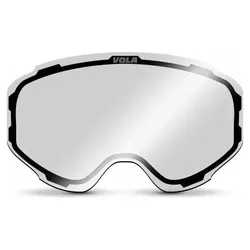
Bildschirm Skibrille Vola InnovityDie Skibrille Vola Innovity ist die ideale Wahl für alle begeisterten Skifahrer. Entworfen von der berühmten Marke Vola, bietet diese Skibrille den ultimativen Schutz vor den extremsten Wetterbedingungen. Mit innovativer Technologie entwickelt, bietet diese Skibrillenscheibe vision eine klare und scharfe Sicht bei jedem Wetter. Egal, ob Sie bei Sonnenschein oder Schnee fahren, mit dieser Skibrillenscheibe können Sie Ihr Erlebnis auf der Piste voll und ganz genießen. Mit ihrem ergonomischen, verstellbaren Rahmen lässt sich diese Maske problemlos an die meisten Gesichtsformen anpassen und sorgt den ganzen Tag über für optimalen Tragekomfort. Darüber hinaus ermöglicht das leichte und langlebige Design eine sorgenfreie Nutzung Saison für Saison. Die Skibrillenscheibe Vola Innovity verfügt außerdem über ein leistungsstarkes Belüftungssystem, das das Beschlagen der Skibrille reduziert und so eine klare vision unter allen Umständen gewährleistet. Sie müssen nicht mehr anhalten, um die Scheibe zu reinigen, sondern können beruhigt Ski fahren und wissen, dass Ihre vision nie verdeckt wird. Egal, ob Sie Anfänger oder erfahrener Skifahrer sind, die Skibrillenscheibe Vola Innovity ist eine hochwertige Wahl, die Ihnen auf der Piste unübertroffenen Schutz und Komfort bietet. Lassen Sie sich nicht vom Wetter abhalten, rüsten Sie sich mit diesem Skibrillenschirm aus und genießen Sie Ihre Skisaison in vollen Zügen.51,00 €*Versand: 3,99 €Sichere Weiterleitung zum Anbieter
-
Wie passt man die Helligkeit auf einem Bildschirm an, um die Augen zu schonen?
Man sollte die Helligkeit des Bildschirms reduzieren, um die Augen zu schonen. Es ist ratsam, den Bildschirm auf die Umgebungsbeleuchtung anzupassen. Regelmäßige Pausen und Blaulichtfilter können ebenfalls helfen, die Augen zu entlasten. **
-
Wie kann die Helligkeit auf einem Bildschirm oder einer Lampe eingestellt werden, um die Augen zu schonen?
Die Helligkeit kann durch die Einstellungen des Geräts oder der Lampe angepasst werden. Es ist empfehlenswert, die Helligkeit auf ein angenehmes Niveau zu reduzieren, um die Augen zu schonen. Zusätzlich können auch spezielle Filter oder Blaulicht-Blocker verwendet werden, um die Belastung der Augen zu verringern. **
-
Wie kann die Einstellung der Helligkeit auf einem Bildschirm die Ermüdung der Augen reduzieren und die Schlafqualität verbessern?
Die Einstellung der Helligkeit auf einem Bildschirm kann die Ermüdung der Augen reduzieren, indem sie die Belastung der Augen verringert, insbesondere bei längerer Bildschirmnutzung. Eine niedrigere Helligkeit kann auch dazu beitragen, die Menge an blauem Licht zu reduzieren, das die Produktion des Schlafhormons Melatonin beeinträchtigen kann. Durch die Anpassung der Bildschirmhelligkeit an die Umgebung kann die Schlafqualität verbessert werden, da das Gehirn besser in den Schlafmodus übergehen kann. Eine angemessene Helligkeitseinstellung kann auch dazu beitragen, die Augen vor übermäßiger Anstrengung zu schützen und das Risiko von Augenproblemen zu verringern. **
-
Warum ist der Bildschirm bei Windows 10 trotz 100% Helligkeit zu dunkel?
Es gibt mehrere mögliche Gründe dafür, dass der Bildschirm bei Windows 10 trotz 100% Helligkeit zu dunkel erscheint. Einer davon könnte sein, dass die Einstellungen für die Bildschirmhelligkeit nicht korrekt konfiguriert sind. Eine andere Möglichkeit ist, dass die Treiber für die Grafikkarte nicht auf dem neuesten Stand sind. Es könnte auch sein, dass das Display selbst defekt ist und ausgetauscht werden muss. **
* Alle Preise verstehen sich inklusive der gesetzlichen Mehrwertsteuer und ggf. zuzüglich Versandkosten. Die Angebotsinformationen basieren auf den Angaben des jeweiligen Shops und werden über automatisierte Prozesse aktualisiert. Eine Aktualisierung in Echtzeit findet nicht statt, so dass es im Einzelfall zu Abweichungen kommen kann. ** Hinweis: Teile dieses Inhalts wurden von KI erstellt.